Domain internetcafe-lübeck.de kaufen?
Wir ziehen mit dem Projekt
internetcafe-lübeck.de um.
Sind Sie am Kauf der Domain
internetcafe-lübeck.de interessiert?
domain@kv-gmbh.de · 0541-91531010
Domain internetcafe-lübeck.de kaufen?
Wie mehrere Seiten auf ein Blatt drucken?
Um mehrere Seiten auf ein Blatt zu drucken, musst du die Druckereinstellungen anpassen. Gehe dazu in das Druckermenü deines Computers und wähle die Option "Mehrere Seiten pro Blatt" oder ähnlich. Dort kannst du festlegen, wie viele Seiten du auf einem Blatt drucken möchtest, z.B. 2, 4 oder 6 Seiten. Stelle sicher, dass du die Vorschau überprüfst, um sicherzustellen, dass die Seiten richtig angeordnet sind. Wenn du die gewünschte Einstellung vorgenommen hast, kannst du den Druckvorgang starten und mehrere Seiten auf einem Blatt ausdrucken. **
Kann ich nur ein Blatt drucken lassen?
Ja, in den meisten Druckereien ist es möglich, nur ein einzelnes Blatt zu drucken. Du kannst einfach das gewünschte Dokument oder Bild mitbringen und den Druckauftrag erteilen. **

Ähnliche Suchbegriffe für Blatt
Top-Angebote
Produkte zum Begriff Blatt:
-
Fleischhauer, Steffen Guido: Blatt für BlattBlatt für Blatt , Über 800 Pflanzen nach Blattformen und Blüten einfach bestimmen , Thermostate & Gehäuse > Motorkühlung , Erscheinungsjahr: 20220328, Produktform: Kartoniert, Autoren: Fleischhauer, Steffen Guido~Spiegelberger, Roland~Gassner, Claudia, Seitenzahl/Blattzahl: 452, Abbildungen: 1100 farbige Abbildungen, Keyword: Natur; Naturheilkunde; Pflanzenporträts; Bestimmungsführer; Was blüht denn da; Essbare Wildpflanzen, Fachschema: Biologie / Pflanzen u. Tiere, Fachkategorie: Botanik und Pflanzenwissenschaften~Bäume, Wildblumen und Pflanzen: Sachbuch, Thema: Orientieren, Warengruppe: TB/Garten/Pflanzen/Natur, Fachkategorie: Nachschlagewerke, Thema: Verstehen, Text Sprache: ger, UNSPSC: 49019900, Warenverzeichnis für die Außenhandelsstatistik: 49019900, Verlag: AT Verlag, Verlag: AT Verlag, Verlag: AT Verlag AG, Länge: 227, Breite: 145, Höhe: 31, Gewicht: 926, Produktform: Kartoniert, Genre: Sachbuch/Ratgeber, Genre: Sachbuch/Ratgeber, Herkunftsland: SCHWEIZ (CH), Katalog: deutschsprachige Titel, Katalog: Gesamtkatalog, Katalog: Lagerartikel, Book on Demand, ausgew. Medienartikel, Relevanz: 0004, Tendenz: -1, Unterkatalog: AK, Unterkatalog: Bücher, Unterkatalog: Lagerartikel, Unterkatalog: Taschenbuch,32,00 €*Versand: 0,00 €Sichere Weiterleitung zum Anbieter
-
Vandenhoeck & Ruprecht Computer und InternetDie Reihe TOP TEN macht Wissen spannend. Kompetenzen werden eingeübt und trainiert, Fantasie und Engagement angeregt. Die Kopiervorlagen sind selbsterklärend und vielseitig einsetzbar: bei Projektwochen, Freiarbeitsphasen, Nachmittags-AG, ...Jule Philippi hat viel Erfahrung darin, Erwachsenen und Kindern den Zugang zur Computerwelt zu ebnen. Sie sorgt dafür, dass Kinder sich auskennen am PC und im Netz - eine unverzichtbare Voraussetzung dafür, dass sie beides sinnvoll nutzen. Die Kopiervorlagen enthalten neben informativen Texten viele spannende Aufgaben, Spielideen und eine große Internet-Rallye. Die Kontrolle darüber, ob alles richtig gemacht wurde, liefert der Computer selbst. Selbstverständlich ist er neben und mit den Arbeitsblättern stets voll im Einsatz.23,00 €*Versand: 0,00 €Sichere Weiterleitung zum Anbieter
-
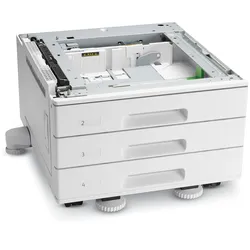
Xerox 3x 520-Blatt-Zufuhr A3 (1.560 Blatt)3x 520-Blatt-Zufuhr A3 (1.560 Blatt)Kaufen Sie 3x 520-Blatt-Zufuhr A3 (1.560 Blatt) für Farb-Multifunktionsdrucker der Xerox® VersaLink® C7000-Serie/Xerox® VersaLink® C7100-Serie, Multifunktionsdrucker der Xerox® VersaLink® B7000-Serie/Xerox® VersaLink® B7100-Serie, Xerox® VersaLink® C7000 Farbdrucker und erweitern Sie die Workflow-Optionen für Ihren Xerox-Drucker.Kompatible Produkte: Farb-Multifunktionsdrucker der Xerox® VersaLink® C7000-Serie/Xerox® VersaLink® C7100-Serie, Multifunktionsdrucker der Xerox® VersaLink® B7000-Serie/Xerox® VersaLink® B7100-Serie, Xerox® VersaLink® C7000 Farbdrucker927,51 €*Versand: 8,93 €Sichere Weiterleitung zum Anbieter


-
Was kostet es ein Blatt zu drucken?
Was kostet es ein Blatt zu drucken? Die Kosten für das Drucken eines Blattes hängen von verschiedenen Faktoren ab, wie zum Beispiel der Art des Druckers, den verwendeten Tinten oder Tonern, der Qualität des Papiers und der Menge an Tinte oder Toner, die für den Druck benötigt wird. Zudem spielen auch die Anschaffungskosten des Druckers und die Wartungskosten eine Rolle. Es ist daher schwer, einen genauen Betrag zu nennen, da die Kosten je nach den genannten Faktoren variieren können. Es ist ratsam, die genauen Druckkosten für ein Blatt bei Bedarf individuell zu berechnen. **
-
Wie kann ich ein Blatt im Querformat drucken?
Um ein Blatt im Querformat zu drucken, musst du die Druckeinstellungen anpassen. Gehe dazu in das Druckmenü deines Druckers oder der Druckersoftware und wähle die Option "Querformat" aus. Anschließend kannst du dein Dokument oder Bild wie gewohnt drucken. **
-
Wie kann ich 4 Seiten auf ein Blatt drucken?
Um 4 Seiten auf ein Blatt zu drucken, kannst du die Druckereinstellungen anpassen. Gehe dazu in das Druckermenü deines Computers und wähle die Option "Mehrere Seiten pro Blatt". Dort kannst du festlegen, wie viele Seiten du pro Blatt drucken möchtest. Du kannst auch die Größe der Seiten anpassen, um sicherzustellen, dass sie gut lesbar sind. Vergewissere dich, dass du die Vorschau überprüfst, um sicherzustellen, dass die Seiten richtig angeordnet sind, bevor du den Druckauftrag abschickst. **
-
Wie kann ich zwei Seiten auf ein Blatt drucken?
Um zwei Seiten auf ein Blatt zu drucken, musst du die Druckereinstellungen anpassen. Gehe in das Druckermenü deines Computers und wähle die Option "Mehrere Seiten pro Blatt" oder ähnlich. Dort kannst du festlegen, wie viele Seiten du pro Blatt drucken möchtest. Normalerweise kannst du zwischen 2, 4, 6 oder 9 Seiten pro Blatt wählen. Stelle sicher, dass du die Vorschau überprüfst, um sicherzustellen, dass die Seiten richtig angeordnet sind, bevor du den Druckauftrag abschickst. Auf diese Weise kannst du Papier sparen und mehrere Seiten auf einem Blatt drucken. **
Wie kann ich zwei Seiten auf ein Blatt drucken?
Um zwei Seiten auf ein Blatt zu drucken, kannst du die Option "2 Seiten pro Blatt" in den Druckeinstellungen auswählen. Dadurch werden zwei Seiten verkleinert auf einer Seite gedruckt. Du kannst auch die Einstellungen anpassen, um die Größe der Seiten anzupassen oder den Seitenrand zu verringern, um mehr Platz auf dem Blatt zu haben. **
Warum kommt beim Drucken nur ein leeres Blatt heraus?
Es gibt mehrere mögliche Gründe, warum beim Drucken nur ein leeres Blatt herauskommt. Es könnte sein, dass die Tintenpatrone oder der Toner leer ist und ausgetauscht werden muss. Es könnte auch sein, dass die Druckereinstellungen falsch konfiguriert sind oder dass es ein Problem mit der Verbindung zwischen dem Computer und dem Drucker gibt. Es ist ratsam, die Druckereinstellungen zu überprüfen, den Drucker neu zu starten und sicherzustellen, dass alle Verbindungen richtig funktionieren. **
Top-Angebote
Produkte zum Begriff Blatt:
-
KOHL Verlag Sinnvoll im Internet surfenDieses Arbeitsheft ist für den Einsatz in der Sekundarstufe, insbesondere in den Klassen 5 bis 13, konzipiert. Es enthält wertvolle Tipps und Aufgaben, die den effektiven Einsatz des Internets im Schulunterricht fördern. Die Arbeitsblätter sind ideal für das selbstständige Arbeiten geeignet und mit Lösungen zur Selbstkontrolle ausgestattet.Die Schüler sinnvoll und mit minimalem Aufwand im Computerraum zu beschäftigen, wird mit diesen motivierenden Recherche-Aufträgen zum Kinderspiel. Die Kopiervorlagen bzw. Doc-Cam-Vorlagen bieten auch fachfremden Lehrkräften ein effektives Werkzeug zur Förderung der Medienkompetenz. Gleichzeitig unterstützt dieses Heft die Umsetzung des schulischen Medienkonzepts im Rahmen des „Digitalpakts“.Die Fähigkeit, das Internet als sinnvolles Werkzeug zu nutzen, ist im Informationszeitalter eine Schlüsselqualifikation. Oft zeigt sich jedoch, dass viele Lernende mit gezielten Suchaufträgen überfordert sind. Anstatt sich über die „reizüberfluteten Kids“ zu beklagen und sie im Internet sich selbst zu überlassen, ist es wichtig, ihnen konkrete und motivierende Aufgabenstellungen zu bieten, die ihnen helfen, ihre persönliche Medienkompetenz zu entwickeln.Dieses Arbeitsheft zielt darauf ab, den Schülerinnen und Schülern die Möglichkeiten und den Nutzen des Internets aufzuzeigen und sie dabei zu unterstützen, gezielt Informationen zu finden und effektiv zu nutzen. Gleichzeitig ist es für Lehrkräfte essenziell, geeignete Rahmenbedingungen hinsichtlich Sicherheit und Organisation im Computerraum zu schaffen. Dieses Heft bietet genau diese Unterstützung und stellt sicher, dass die Schülerinnen und Schüler nicht nur beschäftigt sind, sondern auch nachhaltig ihre Medienkompetenz erweitern.40 Seiten12,49 €*Versand: 0,00 €Sichere Weiterleitung zum Anbieter
-
Fleischhauer, Steffen Guido: Blatt für BlattBlatt für Blatt , Über 800 Pflanzen nach Blattformen und Blüten einfach bestimmen , Thermostate & Gehäuse > Motorkühlung , Erscheinungsjahr: 20220328, Produktform: Kartoniert, Autoren: Fleischhauer, Steffen Guido~Spiegelberger, Roland~Gassner, Claudia, Seitenzahl/Blattzahl: 452, Abbildungen: 1100 farbige Abbildungen, Keyword: Natur; Naturheilkunde; Pflanzenporträts; Bestimmungsführer; Was blüht denn da; Essbare Wildpflanzen, Fachschema: Biologie / Pflanzen u. Tiere, Fachkategorie: Botanik und Pflanzenwissenschaften~Bäume, Wildblumen und Pflanzen: Sachbuch, Thema: Orientieren, Warengruppe: TB/Garten/Pflanzen/Natur, Fachkategorie: Nachschlagewerke, Thema: Verstehen, Text Sprache: ger, UNSPSC: 49019900, Warenverzeichnis für die Außenhandelsstatistik: 49019900, Verlag: AT Verlag, Verlag: AT Verlag, Verlag: AT Verlag AG, Länge: 227, Breite: 145, Höhe: 31, Gewicht: 926, Produktform: Kartoniert, Genre: Sachbuch/Ratgeber, Genre: Sachbuch/Ratgeber, Herkunftsland: SCHWEIZ (CH), Katalog: deutschsprachige Titel, Katalog: Gesamtkatalog, Katalog: Lagerartikel, Book on Demand, ausgew. Medienartikel, Relevanz: 0004, Tendenz: -1, Unterkatalog: AK, Unterkatalog: Bücher, Unterkatalog: Lagerartikel, Unterkatalog: Taschenbuch,32,00 €*Versand: 0,00 €Sichere Weiterleitung zum Anbieter
-
Wie mehrere Seiten auf ein Blatt drucken?
Um mehrere Seiten auf ein Blatt zu drucken, musst du die Druckereinstellungen anpassen. Gehe dazu in das Druckermenü deines Computers und wähle die Option "Mehrere Seiten pro Blatt" oder ähnlich. Dort kannst du festlegen, wie viele Seiten du auf einem Blatt drucken möchtest, z.B. 2, 4 oder 6 Seiten. Stelle sicher, dass du die Vorschau überprüfst, um sicherzustellen, dass die Seiten richtig angeordnet sind. Wenn du die gewünschte Einstellung vorgenommen hast, kannst du den Druckvorgang starten und mehrere Seiten auf einem Blatt ausdrucken. **
-
Kann ich nur ein Blatt drucken lassen?
Ja, in den meisten Druckereien ist es möglich, nur ein einzelnes Blatt zu drucken. Du kannst einfach das gewünschte Dokument oder Bild mitbringen und den Druckauftrag erteilen. **
-
Was kostet es ein Blatt zu drucken?
Was kostet es ein Blatt zu drucken? Die Kosten für das Drucken eines Blattes hängen von verschiedenen Faktoren ab, wie zum Beispiel der Art des Druckers, den verwendeten Tinten oder Tonern, der Qualität des Papiers und der Menge an Tinte oder Toner, die für den Druck benötigt wird. Zudem spielen auch die Anschaffungskosten des Druckers und die Wartungskosten eine Rolle. Es ist daher schwer, einen genauen Betrag zu nennen, da die Kosten je nach den genannten Faktoren variieren können. Es ist ratsam, die genauen Druckkosten für ein Blatt bei Bedarf individuell zu berechnen. **
-
Wie kann ich ein Blatt im Querformat drucken?
Um ein Blatt im Querformat zu drucken, musst du die Druckeinstellungen anpassen. Gehe dazu in das Druckmenü deines Druckers oder der Druckersoftware und wähle die Option "Querformat" aus. Anschließend kannst du dein Dokument oder Bild wie gewohnt drucken. **
Ähnliche Suchbegriffe für Blatt
-
Vandenhoeck & Ruprecht Computer und InternetDie Reihe TOP TEN macht Wissen spannend. Kompetenzen werden eingeübt und trainiert, Fantasie und Engagement angeregt. Die Kopiervorlagen sind selbsterklärend und vielseitig einsetzbar: bei Projektwochen, Freiarbeitsphasen, Nachmittags-AG, ...Jule Philippi hat viel Erfahrung darin, Erwachsenen und Kindern den Zugang zur Computerwelt zu ebnen. Sie sorgt dafür, dass Kinder sich auskennen am PC und im Netz - eine unverzichtbare Voraussetzung dafür, dass sie beides sinnvoll nutzen. Die Kopiervorlagen enthalten neben informativen Texten viele spannende Aufgaben, Spielideen und eine große Internet-Rallye. Die Kontrolle darüber, ob alles richtig gemacht wurde, liefert der Computer selbst. Selbstverständlich ist er neben und mit den Arbeitsblättern stets voll im Einsatz.23,00 €*Versand: 0,00 €Sichere Weiterleitung zum Anbieter
-
Xerox 3x 520-Blatt-Zufuhr A3 (1.560 Blatt)3x 520-Blatt-Zufuhr A3 (1.560 Blatt)Kaufen Sie 3x 520-Blatt-Zufuhr A3 (1.560 Blatt) für Farb-Multifunktionsdrucker der Xerox® VersaLink® C7000-Serie/Xerox® VersaLink® C7100-Serie, Multifunktionsdrucker der Xerox® VersaLink® B7000-Serie/Xerox® VersaLink® B7100-Serie, Xerox® VersaLink® C7000 Farbdrucker und erweitern Sie die Workflow-Optionen für Ihren Xerox-Drucker.Kompatible Produkte: Farb-Multifunktionsdrucker der Xerox® VersaLink® C7000-Serie/Xerox® VersaLink® C7100-Serie, Multifunktionsdrucker der Xerox® VersaLink® B7000-Serie/Xerox® VersaLink® B7100-Serie, Xerox® VersaLink® C7000 Farbdrucker927,51 €*Versand: 8,93 €Sichere Weiterleitung zum Anbieter
-
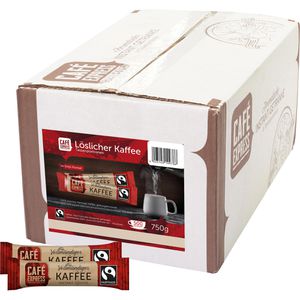
Hellma Kaffee Café Express Kaffeesticks intensiv, löslicher Kaffee, 500 PortionssticksMit Fairtrade-Zertifikat Löslicher Bohnenkaffee mit vollmundigem Geschmack Besonders einfache Zubereitung - Inhalt in eine Tasse geben und mit 150-180 ml heißem Wasser aufgießen, gut umrühren und genießen 500 praktische Tassenportionen Merkmale: Ausführung: löslich Packungsinhalt: 750 g Kaffeeart: Kaffee Zertifizierung: fairtrade Verpackung: Großpackung, Portionspackung Lebensmittelinformationen: Inhalt: 750g, Zutaten: Bohnenkaffee Aufbewahrungshinweise: Kühl und trocken lagern. Lebensmittelunternehmer, in dessen Namen das Produkt vermarktet wird: HELLMA Gastronomie-Service GmbH, Forchheimer Str. 4, 90425 Nürnberg49,99 €*Versand: 4,15 €Sichere Weiterleitung zum Anbieter
-
Wie kann ich 4 Seiten auf ein Blatt drucken?
Um 4 Seiten auf ein Blatt zu drucken, kannst du die Druckereinstellungen anpassen. Gehe dazu in das Druckermenü deines Computers und wähle die Option "Mehrere Seiten pro Blatt". Dort kannst du festlegen, wie viele Seiten du pro Blatt drucken möchtest. Du kannst auch die Größe der Seiten anpassen, um sicherzustellen, dass sie gut lesbar sind. Vergewissere dich, dass du die Vorschau überprüfst, um sicherzustellen, dass die Seiten richtig angeordnet sind, bevor du den Druckauftrag abschickst. **
-
Wie kann ich zwei Seiten auf ein Blatt drucken?
Um zwei Seiten auf ein Blatt zu drucken, musst du die Druckereinstellungen anpassen. Gehe in das Druckermenü deines Computers und wähle die Option "Mehrere Seiten pro Blatt" oder ähnlich. Dort kannst du festlegen, wie viele Seiten du pro Blatt drucken möchtest. Normalerweise kannst du zwischen 2, 4, 6 oder 9 Seiten pro Blatt wählen. Stelle sicher, dass du die Vorschau überprüfst, um sicherzustellen, dass die Seiten richtig angeordnet sind, bevor du den Druckauftrag abschickst. Auf diese Weise kannst du Papier sparen und mehrere Seiten auf einem Blatt drucken. **
-
Wie kann ich zwei Seiten auf ein Blatt drucken?
Um zwei Seiten auf ein Blatt zu drucken, kannst du die Option "2 Seiten pro Blatt" in den Druckeinstellungen auswählen. Dadurch werden zwei Seiten verkleinert auf einer Seite gedruckt. Du kannst auch die Einstellungen anpassen, um die Größe der Seiten anzupassen oder den Seitenrand zu verringern, um mehr Platz auf dem Blatt zu haben. **
-
Warum kommt beim Drucken nur ein leeres Blatt heraus?
Es gibt mehrere mögliche Gründe, warum beim Drucken nur ein leeres Blatt herauskommt. Es könnte sein, dass die Tintenpatrone oder der Toner leer ist und ausgetauscht werden muss. Es könnte auch sein, dass die Druckereinstellungen falsch konfiguriert sind oder dass es ein Problem mit der Verbindung zwischen dem Computer und dem Drucker gibt. Es ist ratsam, die Druckereinstellungen zu überprüfen, den Drucker neu zu starten und sicherzustellen, dass alle Verbindungen richtig funktionieren. **
* Alle Preise verstehen sich inklusive der gesetzlichen Mehrwertsteuer und ggf. zuzüglich Versandkosten. Die Angebotsinformationen basieren auf den Angaben des jeweiligen Shops und werden über automatisierte Prozesse aktualisiert. Eine Aktualisierung in Echtzeit findet nicht statt, so dass es im Einzelfall zu Abweichungen kommen kann. ** Hinweis: Teile dieses Inhalts wurden von KI erstellt.